


Ottenete il massimo dalle opzioni fotografiche del gioco, con esempi e consigli per aiutarvi a espandere le vostre abilità

Le modalità fotografiche sono un modo soddisfacente per apprendere alcuni elementi essenziali della fotografia, permettendovi allo stesso tempo di esaminare più da vicino e apprezzare il design artistico di un gioco e la grafica sempre più fotorealistica. Le modalità foto piene di opzioni mettono nelle vostre mani un’intera serie di attrezzi per l’illuminazione virtuale, eliminando il bisogno di preoccuparsi di necessità spaziali o della pazienza dei vostri modelli quando cercate di trovare la composizione perfetta.
In particolare, con Marvel’s Wolverine Insomniac continua a portare un’influenza supereroica alle opzioni fotografiche, inizialmente introdotte nei loro giochi di Marvel’s Spider-Man. Abbiamo ricevuto domande da fotografi in fiore in cerca di consigli su come migliorare i loro scatti. Qui parliamo di alcune delle opzioni offerte dallo studio nella modalità foto e alcuni esempi per farvi riflettere.
Attenzione: alcune di queste foto contengono spoiler dei costumi di gioco e dei contenuti nella parte centrale del gioco
Consigli di partenza
Scelta del capitolo: Una volta visti i crediti, caricando il vostro salvataggio vi ritroverete nel cottage di Logan. Andate a letto per accedere a un menu di selezione dei capitoli che vi permette di immergervi in qualsiasi luogo o momento della storia. Dall’innevata terra selvaggia del Canada e le strade piene di luci al neon di Shinjuku, ai compatti distretti di Madripoor e altro, avete tantissimi sfondi, momenti da blockbuster e momenti più intimi incentrati sui personaggi con cui lavorare.
Riposizionare l’interfaccia utente della modalità foto: Insomniac ha riempito la sua modalità foto di opzioni per soddisfare qualsiasi necessità potreste avere. Ciò include fino a cinque attrezzature per l’illuminazione indipendenti (oltre a opzioni di luce naturale personalizzabili!), pose dei personaggi, modalità miniatura, filtri e altro. Tante opzioni significano un’interfaccia utente della modalità foto particolarmente assortita e a schede multiple. Ricordate: se l’interfaccia utente sta bloccando il vostro scatto, potete premere un tasto per farla passare dalla sinistra alla destra (e viceversa) dello schermo.
Scorciatoie delle frecce direzionali: Di default accederete alla modalità foto dal menu Pausa, ma andate nelle Impostazioni e potrete mappare una scorciatoia per la modalità foto nelle frecce direzionali del DualSense. E mentre siete lì, assegnate a un altro tasto direzionale la possibilità di regolare la velocità del gioco, che vi permette di ridurre la velocità del gioco del 30, 50 o 70%. Utile quando volete catturare il momento d’azione perfetto.
Panorama, ritratto o una via di mezzo: Potete usare l’opzione Inclinazione per cambiare l’angolo dell’obiettivo da uno semplice scatto panoramico a un drammatico piano olandese o a un ritratto 9×16. Con quest’ultima opzione dovrete inclinare la testa per comporre scatti migliori (o se state giocando su una PlayStation Portal, girate semplicemente di lato il dispositivo handheld).
Vedo cinque luci
Una funzionalità principale della modalità foto di Marvel’s Wolverine è costituita da cinque luci indipendenti, ognuna che offre uno spettro di colori separato, opzioni d’intensità, distanze regolabile e altro. Potete scegliere tra l’opzione Luce sferica (che scaglia un bagliore più esteso dal centro) o Luce diretta (un raggio direzionale più forte) per ogni luce.
Da una a due luci: Potrebbe intimorirvi, ma non dovete usarle tutte! Per i ritratti, ne bastano una o due. In termini fotografici, due luci coprono la vostra luce chiave e la vostra luce di contorno. La prima è la luce principale, illuminando il soggetto da davanti. Provate a spostare questa luce di lato, sopra o sotto il vostro soggetto per cambiare l’atmosfera dello scatto. La seconda di solito viene posizionata dietro a un soggetto a un’intensità più bassa e leggermente angolata, scagliando una morbida cascata di luce sul fianco, le spalle o i capelli del vostro modello, che li separa dallo sfondo.


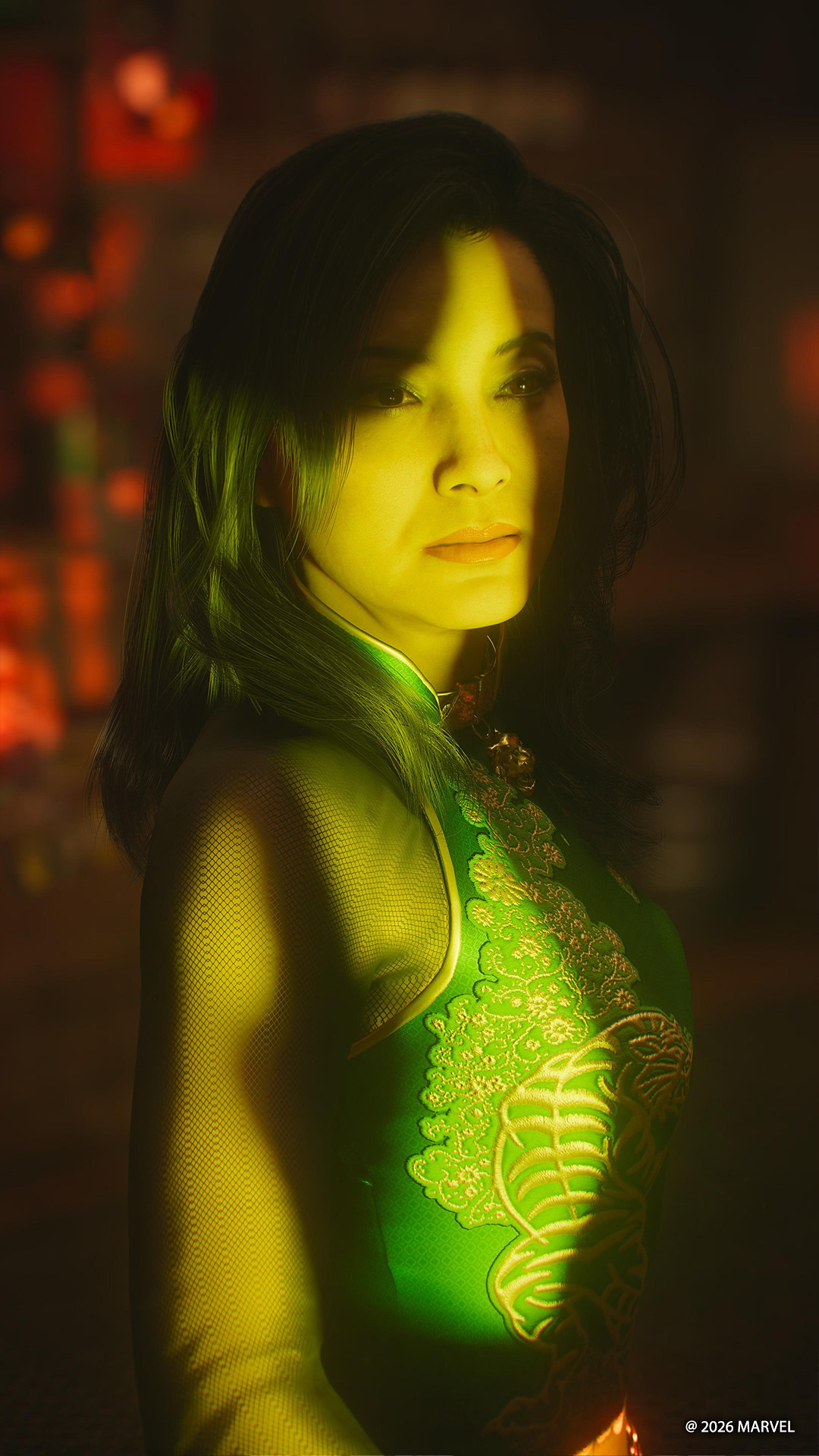


Ma quelle linee guida non sono rigide: giocate con l’illuminazione, passando dalla ritrattistica tradizionale a qualcosa di più sorprendente, come ho fatto con l’immagine sopra. (Che posiziona il modello del personaggio di Logan all’interno del raggio del flash della bocca di una pistola in una scena di combattimento.)
E una volta a vostro agio con un soggetto, estendetelo a due modelli e poi a scatti di gruppo.


Quindi, cinque luci. Ci sono alcuni esempi di usi basati sui luoghi che possono aiutarvi a capire come usarle.
Provate questo: Prendete la sala giochi nel capitolo “Nell’ombra”. È uno sbarramento di colori, luminosi schermi di cabinati e luci da soffitto al neon che combattono per la supremazia. Passate alla modalità foto e utilizzate ogni luce per imitare il bagliore di uno schermo di cabinato diverso o deducete quelli che non sono nemmeno nello scatto. Armeggiate con l’intensità e il tipo di luce di ognuno. State semplicemente provando a replicare atmosfera e aspetto di una sala giochi.

Ho applicato lo stesso trucco della scena del casino qui sotto, ma con solo due luci. Una era posizionata davanti alla macchina della frutta per emanare quel considerevole bagliore, illuminando il lato sinistro di Jean Grey di luce viola. Logan d’altra parte era il focus di una luce bianco sporco, off-camera, che imita il bagliore del piano del casino generale.

Tre luci: La foto qui sotto usa tre luci, questa volta colorate per imitare il flusso dalle due lanterne al retro dello scatto e le candele sul pavimento in primo piano. Ho aumentato l’intensità della luce davanti per proiettare un’ombra intensa sul pavimento. Un trucco simile che ho applicato a una versione alternativa della scena della sala giochi: notate l’ombra della pinza sul muro posteriore?


Muovetelo come volete
In tutti gli scatti fino ad ora, il mio focus è sempre stato sulla posizione e il linguaggio corporeo dei PNG, piuttosto che Logan stesso. Con l’opzione di Posa personaggi potete provare una serie di diverse pose bloccate e poi con le opzioni di movimento siete liberi di muovere Wolverine dove volete all’interno di un generoso raggio (su, giù, a sinistra, a destra, dietro e davanti). Potete ruotarlo, provare una serie di espressioni facciali e cambiare completo o artigli per utilizzare quelli sbloccati. Potete anche nascondere lui o tutti i nemici PNG del tutto grazie a un interruttore nei menu.
Una regola generale per ogni foto: una volta scattata, provate i vari costumi prima di uscire. Alcuni potrebbero essere più adatti all’atmosfera di uno scatto e i vari materiali di ognuno reagiscono in maniera diversa alle varie fonti di luce.
Attenzione: la posizione originale di Logan quando entrate nella modalità foto sarà presa come punto focale intorno al quale girano le cinque luci indipendenti. Quindi dovrete sistemare le luci di conseguenza se lo volete illuminare in un modo specifico.

Pronti, motore, action (figure)
Una divertente funzionalità che viene da Marvel’s Spider-Man 2: la modalità Action Figure. Trovato nel menu secondario di Posa personaggio, un click trasforma Logan in una miniatura, pronta per delle esecuzioni creative. Io mi sono immaginato Wolverine che sedeva nel palmo aperto di Jean. Nel provare a catturare quel momento in combattimento, ho trovato qualcosa di inaspettato: il Fastball Special più piccolo al mondo.
Vale la pena di notare che, nonostante la sua minuscola taglia (più del solito), il modello di mini-Logan ha lo stesso raggio di movimento (su, giù, sinistra, destra, davanti o dietro) della sua versione di taglia normale.

Quella qui sopra aveva un aspetto da copertina dei fumetti che mi piaceva, che mi ha portato ha un’infinita parentesi di lavori con le miniature, e l’abilità di cambiare sfondo per utilizzare una specifica palette di colori per imitare qualcosa che vedreste davanti a una graphic novel.


Quelle qui sopra sono state possibili grazie a un’altra funzionalità che vale la pena di menzionare: Logan ha un’intera altra serie di pose quando è in aria, come potete vedere qui sotto.


Combinare figure
Il modello del personaggio di Wolverine non è bloccato dai modelli di altri personaggi o da oggetti ambientali quando lo muovete, offrendovi la flessibilità di porre personaggi uno accanto all’altro per alcuni scatti drammatici. Non preoccupatevi di sovrapposizioni o modelli tagliati! Il giusto angolo dell’obbiettivo nasconderà quelle imperfezioni (come negli scatti qui sotto: nel primo il braccio destro di Jean sta tagliando la giacca di Logan e nel secondo il ginocchio di Logan sta tagliando la schiena di Jean).


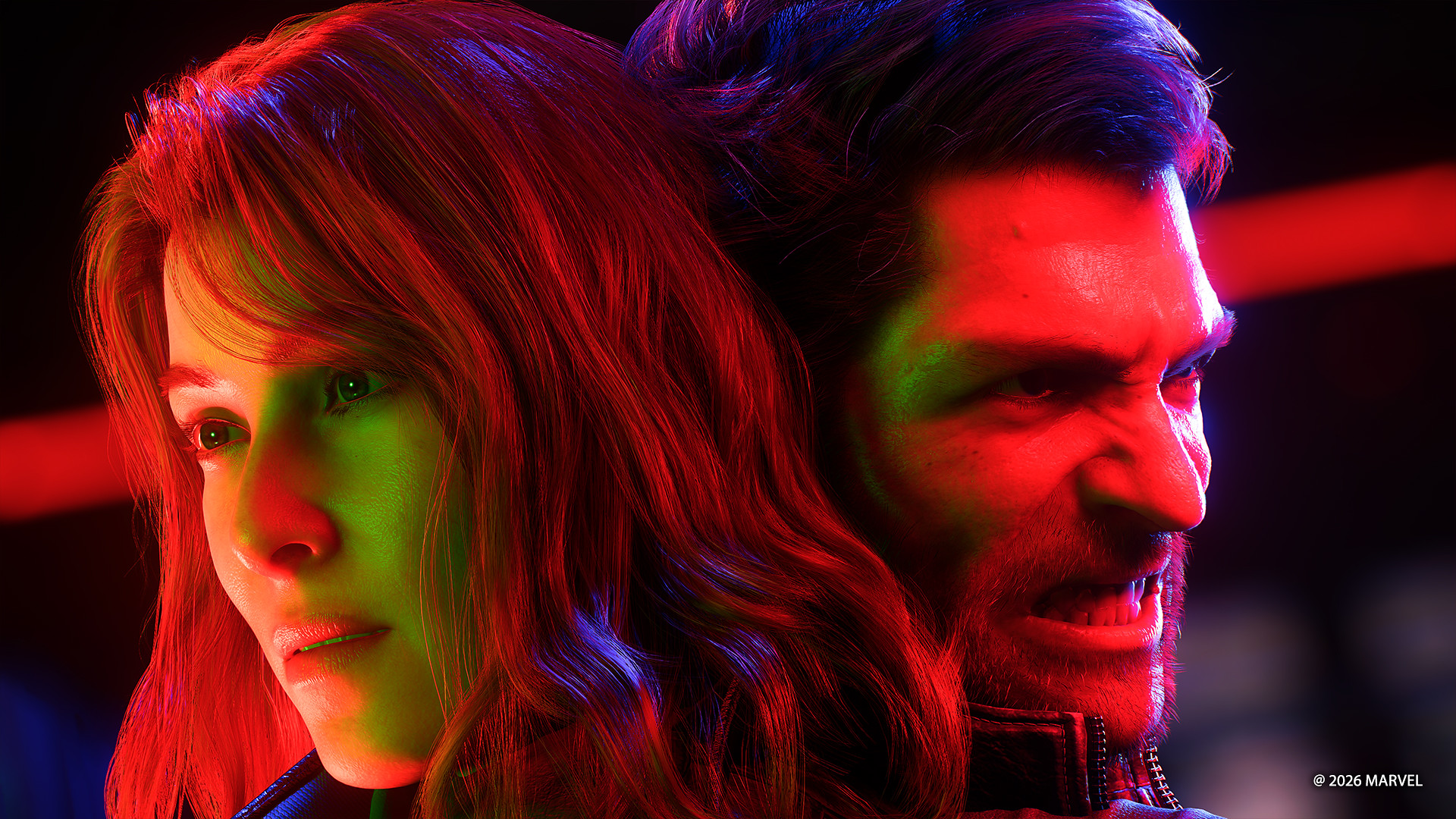
Detto questo, non abbiate paura di usare la creatività con i tagli. Un esempio qui sotto: fondere le teste di Jean e Logan, un riferimento ai poster dei film fantascientifici e a come la storia del gioco si immerge nella sua mente e nei suoi ricordi.
Creato e catturato il vostro scatto? Ora guardatevi intorno
Immortalato un grande scatto? Ottimo. Ma prima di uscire dalla modalità foto, imparate a davi un ultimo sguardo attorno. Ci potrebbe essere un angolo alternativo a quello scelto da voi, un dettaglio nascosto al di fuori del campo visivo. Ci potrebbe essere una foto completamente diversa che vale la pena di catturare nel momento congelato. Per me, quello qui sotto è un esempio iniziale. Originariamente questa era un’immagine illuminata dai neon di Wolverine in una posa completamente diversa. Ma ho allargato la lente e visto la mano di Jean in primo piano, che fungeva da divertente cornice e dava anche un’atmosfera diversa alla foto.

Ora andate a scattare delle fotografie grandiose
Quella qui sopra non vuole essere una lista esaustiva delle innumerevoli opzioni della modalità foto del gioco, ma alcuni consigli per farvi riflettere e iniziare a fare degli scatti grandiosi voi stessi. Se avete bisogno di ulteriore ispirazione, potete trovare alcune gallerie qui sotto!
Galleria di street photography
Ricordatevi di guardare oltre il vostro campo visivo immediato. Tutti i luoghi nel gioco sono pieni di ambientazioni interessanti e comparse che vivono la loro vita.


Galleria d’azione
Potete aumentare l’ammontare di sangue e danni al modello del personaggio di Logan grazie a una specifica opzione del menu nella modalità foto.


I commenti sono chiusi.